Por que manter os aplicativos atualizados
Atualizações podem corrigir falhas de segurança, melhorar estabilidade e adicionar recursos. Adiar todas as versões por muito tempo aumenta a chance de incompatibilidade com o Android, enquanto atualizar imediatamente sem ler mudanças pode surpreender quem depende de uma função específica.
Uma rotina equilibrada é manter a atualização automática para apps comuns e revisar manualmente aplicativos críticos, sobretudo os usados para trabalho, autenticação ou acesso bancário. Leia as novidades e observe quando uma versão solicita novas permissões.
Se o aparelho pertence a uma empresa ou escola, confirme se existe uma política de atualização antes de alterar as preferências. Perfis de trabalho podem controlar versões separadamente e uma atualização manual fora do processo previsto pode interromper integrações importantes.
Como atualizar um aplicativo manualmente
Se o botão Atualizar não aparece, a versão mais recente compatível pode já estar instalada ou a liberação ainda não ter chegado à sua conta. Alguns desenvolvedores distribuem versões gradualmente para acompanhar erros antes de ampliar o público.
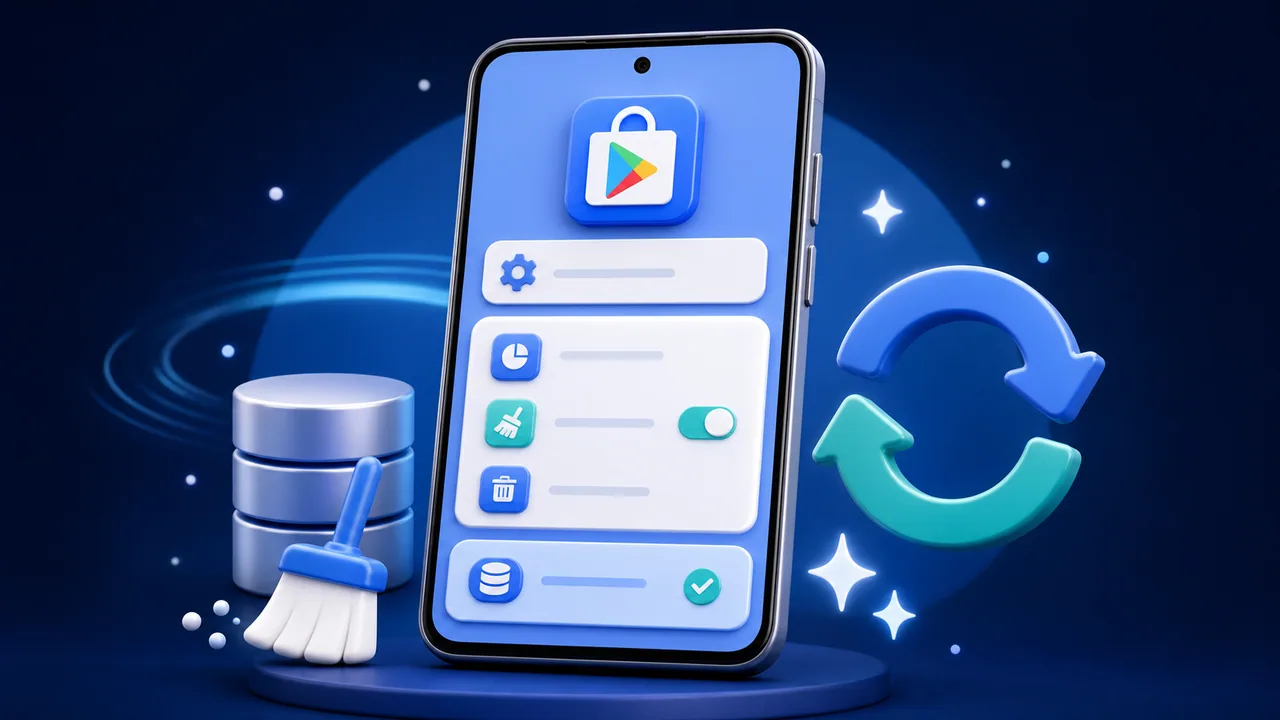
- Abra a Google Play Store.
- Toque na foto do perfil e em Gerenciar apps e dispositivo.
- Em Atualizações disponíveis, toque em Ver detalhes.
- Escolha Atualizar ao lado de um app ou Atualizar tudo.
- Aguarde a instalação e reinicie o aplicativo se necessário.
Como ativar a atualização automática
Na foto do perfil, abra Configurações, Preferências de rede e Atualizar apps automaticamente. Escolha entre Wi-Fi, Wi-Fi ou dados móveis, uso limitado de dados quando a opção estiver disponível, ou nenhuma atualização automática.
Também é possível controlar um aplicativo individualmente. Abra sua página na loja, toque no menu e altere a opção de atualização automática. Isso é útil quando um app consome pacotes grandes ou precisa permanecer em uma versão homologada pela sua empresa.
O que verificar quando um app não atualiza
Evite baixar uma versão externa apenas porque a atualização oficial ainda não apareceu. A liberação pode depender do modelo, região ou estágio de distribuição e um pacote incompatível pode causar perda de dados.
- Conexão Wi-Fi ou dados móveis permitidos para a Play Store.
- Espaço de armazenamento para download e instalação.
- Fila de outros aplicativos sendo atualizados.
- Compatibilidade da nova versão com o aparelho.
- Conta Google sem erro de login.
Perguntas frequentes
Atualizar aplicativos apaga meus dados?
Normalmente não. A atualização substitui os arquivos do app e preserva os dados, mas manter backup é recomendável para informações importantes.
Posso atualizar apenas pelo Wi-Fi?
Sim. Em Preferências de rede da Play Store, escolha atualização automática somente por Wi-Fi.
Por que outra pessoa recebeu a atualização antes?
Desenvolvedores podem liberar versões gradualmente, e a disponibilidade também pode variar por aparelho, conta e região.
Fontes e próximos passos
As instruções deste tutorial foram conferidas no guia oficial para atualizar aplicativos Android. Os nomes dos menus podem variar conforme a versão do Android e o fabricante do aparelho.